Ang Sony WH-1000XM3 o XM4 ay isa sa pinakamahusay na mga headphone sa pagkansela ng ingay. Ngunit ang isyu sa hindi gumagana ng mikropono ay maaaring magpalabas sa mga user ng mga ideya kung ano ang susubukan. Kung nakakaranas ka ng parehong isyu, ang mga pamamaraan na nakalista sa artikulong ito ay maaaring makatulong sa iyo na ayusin ito.
Bago magsimula
Bago lumipat sa mga advanced na pag-aayos, kailangan mong ihiwalay ang problema. Dapat mo tingnan kung gumagana ang mga headphone sa iba pang mga device . Ikonekta lang ang mga headphone sa ibang device at tingnan kung gumagana ang mga ito. Kung hindi, ang problema ay nasa dulo ng headphone at dapat kang makipag-ugnayan sa customer service o maaaring isaalang-alang ang pamumuhunan sa mga bagong headphone.
Kung gumagana nang perpekto ang iyong mga headphone sa iba pang mga device, subukan ang mga pag-aayos na ito:
Ayusin 1: Tiyaking naka-enable at nakatakda ang iyong mikropono bilang default na device
Karaniwan, kapag nakakonekta ang iyong mikropono, maaaring awtomatikong makita ito ng Windows at itakda ito bilang default na input device. Ngunit kung minsan ay nabigo lamang itong gawin iyon at kailangan mong itakda ito nang manu-mano. Gayundin, maaaring may posibilidad na ito ay hindi pinagana. Upang i-troubleshoot ang isyu, maaari mong gawin ang mga hakbang na ito:
1) I-right-click ang icon ng volume sa System Tray sa kanang dulo ng task bar. Pagkatapos ay piliin Buksan ang mga setting ng Tunog .

2) Sa ilalim ng seksyon ng Input , i-click ang drop-down at piliin ang iyong mga headphone mula sa listahan.

3) Ngayon i-click Pamahalaan ang mga sound device sa ilalim ng seksyong Input.

4) Kung ang iyong device ay nasa ilalim ng Hindi pinagana listahan, i-click ito at i-click Paganahin .

5) Ngayon bumalik sa Sound window. Mag-scroll pababa sa seksyon ng Mga Kaugnay na Setting at i-click Sound Control Panel .

6) Sa ilalim ng tab Pagre-record , piliin ang iyong mikropono at i-click Itakda ang Default > OK .

Pagkatapos mong gawin ang mga ito, subukan kung maaari mong gamitin ang mikropono. Kung hindi pa rin ito gumagana nang maayos, magpatuloy sa susunod na pag-aayos.
Ayusin 2: I-unmute ang iyong mikropono
Minsan maaaring hindi mo mapansin na talagang ni-mute mo ang iyong mikropono. Upang tingnan kung iyon ang iyong kaso, gawin ang mga hakbang na ito:
1) I-right-click ang icon ng volume sa System Tray sa kanang dulo ng task bar. Pagkatapos ay piliin Buksan ang Volume mixer .

2) Sa mga kontrol ng volume ng Windows, ang isang pulang bilog na may slash dito ay nagpapahiwatig na ang device ay naka-mute. Kung iyon ang sitwasyon mo, piliin ang iyong device at isaayos ang slider para i-unmute ito.
Ayusin 3: I-update ang iyong audio driver
Hindi gagana ang mikropono sa iyong mga headphone kung gumagamit ka ng hindi tama o lumang audio driver. Ang mga lumang driver ay maaaring maging hindi tugma sa isang update sa Windows, o maaaring kulang ka ng isang bagong tampok na kinakailangan para gumana nang maayos ang mikropono. Sa kasong ito, dapat mong i-update ang iyong driver ng audio.
Mga paraan upang i-update ang iyong driver ng audio
Upang i-update ang iyong driver ng audio, maaari mong gawin ito nang manu-mano sa pamamagitan ng Device Manager o pumunta sa pahina ng pag-download ng driver ng gumawa upang i-download at i-install ang eksaktong driver para sa iyong system. Nangangailangan ito ng isang tiyak na antas ng kaalaman sa computer at maaaring nakakasakit ng ulo kung hindi ka marunong sa teknolohiya.
O
Kung wala kang oras o pasensya na i-update nang manu-mano ang iyong mga driver, magagawa mo ito nang awtomatiko Madali ang Driver . Ito ay isang kapaki-pakinabang na tool na tumutulong sa iyong makita ang anumang mga lumang driver, pagkatapos ay i-download at i-install ang pinakabagong mga driver para sa iyong system.
Narito kung paano i-update ang mga driver gamit ang Driver Easy:
isa) I-download at i-install ang Driver Easy.
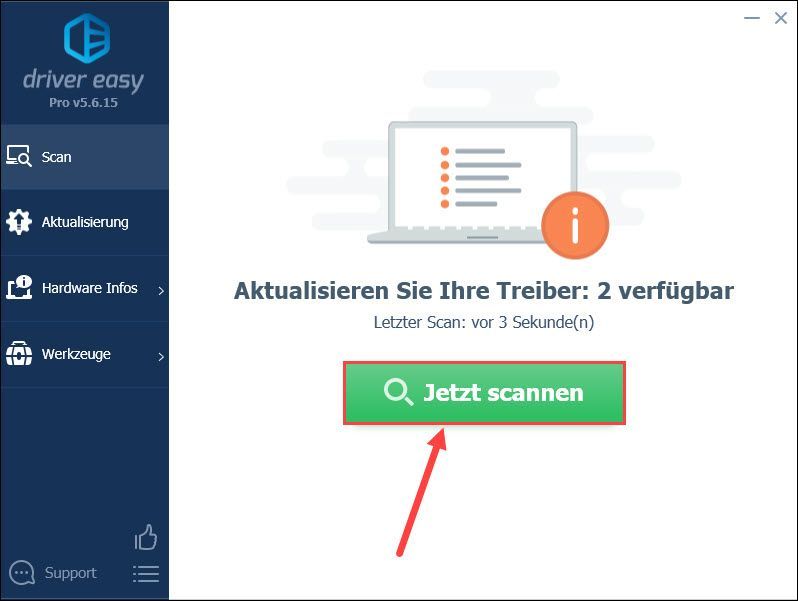
2) Patakbuhin ang Driver Easy at i-click ang I-scan ngayon pindutan. I-scan ng Driver Easy ang iyong computer at makikita ang anumang mga device na may nawawala o hindi napapanahong mga driver.

3) I-click I-update ang Lahat . Pagkatapos, ida-download at i-update ng Driver Easy ang lahat ng iyong hindi napapanahon at nawawalang mga driver ng device, na magbibigay sa iyo ng pinakabagong bersyon ng bawat isa, direkta mula sa manufacturer ng device.
Ito ay nangangailangan ng Pro bersyon na kasama buong suporta at a 30-araw na money-back garantiya. Ipo-prompt kang mag-upgrade kapag na-click mo ang I-update Lahat. Kung ayaw mong mag-upgrade sa Pro na bersyon, maaari mo ring i-update ang iyong mga driver gamit ang LIBRENG bersyon. Ang kailangan mo lang gawin ay i-download ang mga ito nang paisa-isa at manu-manong i-install ang mga ito.
 Ang Pro na bersyon ng Driver Easy ay may ganap na teknikal na suporta. Kung kailangan mo ng tulong, mangyaring makipag-ugnayan Ang koponan ng suporta ng Driver Easy sa support@drivereasy.com .
 Pagkatapos i-update ang iyong mga driver, i-restart ang iyong computer para magkaroon ng epekto ang mga pagbabago. Pagkatapos ay maaari mong subukan kung naayos nito ang iyong isyu.
Ayusin 4: Gamitin ang audio troubleshooter
Kung walang ibang makakatulong, maaari mong gamitin ang audio troubleshooter para tulungan kang i-troubleshoot ang isyu:
1) I-right-click ang icon ng volume sa System Tray sa kanang dulo ng task bar. Pagkatapos ay piliin I-troubleshoot ang mga problema sa tunog .

2) Kung tatanungin ka kung aling device ang gusto mong i-troubleshoot, piliin ang iyong mga headphone at piliin Susunod . Pagkatapos ay makakatulong ito sa iyo na mahanap ang problema.
Iyon lang - ang buong listahan ng mga pag-aayos para sa Sony WH-1000XM3 o WH-1000XM4 mic na isyu na hindi gumagana. Sana, maibalik mo sa normal ang iyong mikropono sa ilang mga pag-aayos. Kung mayroon kang anumang mga ideya o tanong, mangyaring mag-iwan sa amin ng komento sa ibaba.
![Hindi Gumagana ang HyperX Cloud Alpha S Mic [SOLVED]](https://letmeknow.ch/img/knowledge/81/hyperx-cloud-alpha-s-mic-not-working.jpg)