Kapag nag-a-update ka sa Windows 10 na bersyon 2004, nakakainis na humarang ang driver ng Conexant sa iyong daraanan. Sinasabi ng Microsoft na gumagawa sila ng pag-aayos, ngunit maliban sa paghihintay, may ilang mga pag-aayos na maaari mong subukang lutasin ang isyu.
Subukan ang mga pag-aayos na ito:
Hindi mo kailangang subukan silang lahat; gawin mo lang ang iyong paraan pababa sa listahan hanggang sa mahanap mo ang isa na gumagana para sa iyo.
- Huwag paganahin ang awtomatikong pag-update ng driver
- I-uninstall ang Conexant audio driver
- I-update ang Conexant audio driver
- I-edit ang Patakaran ng Lokal na Grupo
Ayusin 1: Huwag paganahin ang mga awtomatikong pag-update ng driver
Ang Conexant ay mas luma at hindi tugma sa mga default na driver ng Windows 10, kaya nilalayon ng pag-aayos na ito na harangan ang awtomatikong pag-update ng driver nito upang hayaan ang iyong i-update ang bagong bersyon ng Windows 10.
- pindutin ang Windows logo key + I sabay buksan Mga Setting ng Windows .
- I-click Sistema .

- Sa kaliwang panel, mag-scroll pababa upang mahanap Tungkol sa , pagkatapos ay i-click ito.
- Mag-scroll pababa at mag-click Mga advanced na setting ng system .

- Nasa Hardware tab, i-click Mga Setting ng Pag-install ng Device .

- I-click Hindi > I-save ang Mga Pagbabago sa pop-up window.

- Subukang i-update ang Windows.
Kung hindi gumana ang pag-aayos na ito, lumipat sa susunod na pag-aayos.
Ayusin 2: I-uninstall ang Conexant audio driver
Kung hindi mo ma-block ang driver ng Conexant, huwag paganahin ito at i-uninstall ito ay isa pang pagpipilian.
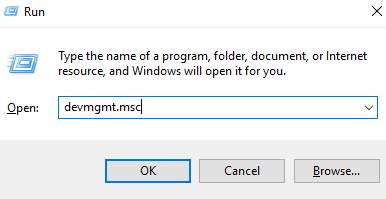
- pindutin ang Windows logo key + R magkasama upang buksan ang kahon ng Run.
- Uri devmgmt.msc at pindutin Pumasok .

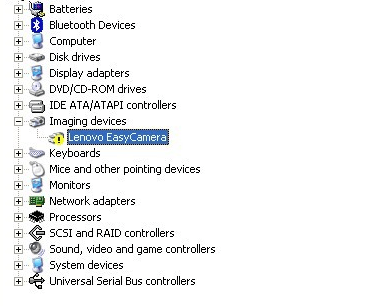
- I-click Mga controller ng tunog, video at laro .
- Mag-right-click sa Conexant at i-click I-uninstall ang device .

- Sundin ang mga tagubilin sa screen upang tapusin ang proseso.
I-reboot ang computer at i-update ang Windows pagkatapos ng proseso. Kung hindi ito gumagana, lumipat sa susunod na pag-aayos.
Ayusin ang 3: I-update ang Conexant audio driver
Ang blocker ay pangunahing ang Conexant audio driver, samakatuwid ang pag-install ng tamang Conexant driver ay maaaring maging paraan upang malutas ang isyu.
meron 3 mga paraan upang i-update ang driver, maaari mong piliin ang paraan na gusto mo.
1. I-update sa pamamagitan ng Device Manager
- pindutin ang Windows logo key + R magkasama upang buksan ang kahon ng Run.
- Uri devmgmt.msc at pindutin Pumasok .
- I-click Mga controller ng tunog, video at laro .
- Mag-right-click sa Conexant at i-click I-update ang driver .

- I-click Awtomatikong maghanap para sa driver .

- Sundin ang mga tagubilin sa screen upang tapusin ang proseso.
2. I-download mula sa tagagawa
Ang pagpunta sa tagagawa ay ang pinaka maaasahang paraan upang mahanap ang tamang driver. Bagama't walang opisyal na website ang Conexant, maaari mong i-download ang Conexant audio driver ayon sa iyong computer.
Halimbawa, para sa mga Lenovo PC, maaari mong i-download ang driver mula sa Suporta ng Lenovo , pagkatapos ay i-install ito.
Kakailanganin mo ang ilang mga kasanayan sa computer at pasensya upang i-update ang iyong mga driver sa ganitong paraan dahil kailangan mong mahanap ang eksaktong tamang driver online, i-download ito at i-install ito nang sunud-sunod.
3. Awtomatikong i-update
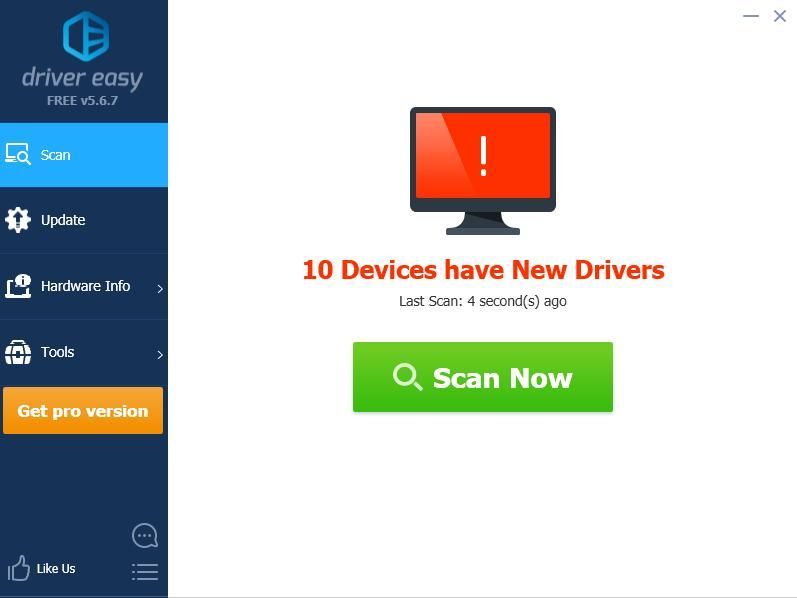
Kung wala kang oras o pasensya na manu-manong maghukay sa internet upang mahanap ang tamang driver, maaari mong gamitin Madali ang Driver — isang mabilis at madaling opsyon sa pamamagitan lamang ng ilang pag-click ng mouse upang gawin ang gawain.
Madali ang Driver ay awtomatikong makikilala ang iyong system at hanapin ang mga tamang driver para dito. Hindi mo kailangang malaman nang eksakto kung anong sistema ang pinapatakbo ng iyong computer, hindi mo kailangang ipagsapalaran ang pag-download at pag-install ng maling driver, at hindi mo kailangang mag-alala na magkamali kapag nag-i-install.
- Patakbuhin ang Driver Easy at i-click ang I-scan ngayon pindutan. I-scan ng Driver Easy ang iyong computer at makikita ang anumang mga driver ng problema.

- I-click ang Update button sa tabi ng naka-flag na driver upang awtomatikong i-download ang tamang bersyon ng driver na iyon, pagkatapos ay maaari mong manu-manong i-install ito (magagawa mo ito sa LIBRENG bersyon).
O i-click I-update ang Lahat upang awtomatikong i-download at i-install ang tamang bersyon ng lahat ang mga driver na nawawala o hindi napapanahon sa iyong system. (Ito ay nangangailangan ng Pro bersyon na may buong suporta at 30-araw na garantiyang ibabalik ang pera. Ipo-prompt kang mag-upgrade kapag na-click mo ang I-update Lahat.)
 Kung kailangan mo ng tulong, mangyaring makipag-ugnayan Ang koponan ng suporta ng Driver Easy sa .
 - pindutin ang Windows logo key + R magkasama upang buksan ang kahon ng Run.
- Uri devmgmt.msc at pindutin Pumasok .
- I-click Mga controller ng tunog, video at laro .
- Mag-right-click sa Conexant at i-click Ari-arian .

- Nasa Mga Detalye tab, pumili Mga Hardware Id sa ilalim ng Ari-arian.
- Makakakita ka ng listahan ng mga hardware ID, i-right click ang mas maikli at i-click Kopya . Pagkatapos ay i-paste ito sa isang lugar na madali mong makuha.

- pindutin ang Windows logo key + R magkasama upang buksan ang kahon ng Run.
- Uri gpedit.msc at pindutin Pumasok .

- I-click Computer Configuration > Administrative Templates > System > Device Installation > Device Installation R mga paghihigpit .
- I-right-click Pigilan ang pag-install ng mga device na tumutugma sa alinman sa mga device ID na ito sa kanang panel at i-click I-edit .

- I-click Paganahin pagkatapos ay i-click ang Ipakita… pindutan.

- I-paste ang mga Hardware ID na nakuha mo Hakbang 6 sa blangkong espasyo, pagkatapos ay i-click OK .

- I-update ang Windows upang suriin.
Ayusin 4: I-edit ang Patakaran ng Lokal na Grupo
Sa pamamagitan ng pag-edit ng pagpapatala upang hindi paganahin ang pag-install ng driver ng Windows ay nalutas ang isyu para sa ilang mga gumagamit. Ngunit mas mabuting i-backup mo ang iyong mga file bago gawin ito para sa mga potensyal na panganib.
Kung mayroon kang anumang isyu sa audio, tulad ng hindi ito gumagana, maaari kang palaging bumalik sa nakaraang bersyon ng driver sa pamamagitan ng Tagapamahala ng aparato .
Iyon lang, sana ang post na ito ay gumagana para sa iyo. Kung mayroon kang anumang mga mungkahi o iba pang mga gumaganang pag-aayos, maaari kang mag-drop ng komento sa ibaba.